
Cell Phone으로 Email 보내기 (Email Forwarding)
목차
1. 이메일이란?
2. 스마트폰에서 이메일 확인하기
3. 이메일 보내기
4. 이메일 전달(Forwarding) 기능이란?
5. 이메일 전달(Forwarding) 방법
6. 자동 전달(Email Forwarding) 설정하기
7. 스마트폰에서 자동 전달 설정 확인
8. 이메일 보낼 때 주의할 점
9. 이메일 확인이 안 될 때
10. 오늘 배운 내용 요약
1. 이메일이란?
이메일은 편지를 인터넷으로 주고받는 기능입니다. 우체국 대신 스마트폰이나 컴퓨터를 사용합니다.
예: Gmail, Naver Mail, Daum Mail 등 다양한 이메일 서비스가 있습니다.
2. 스마트폰에서 이메일 확인하기
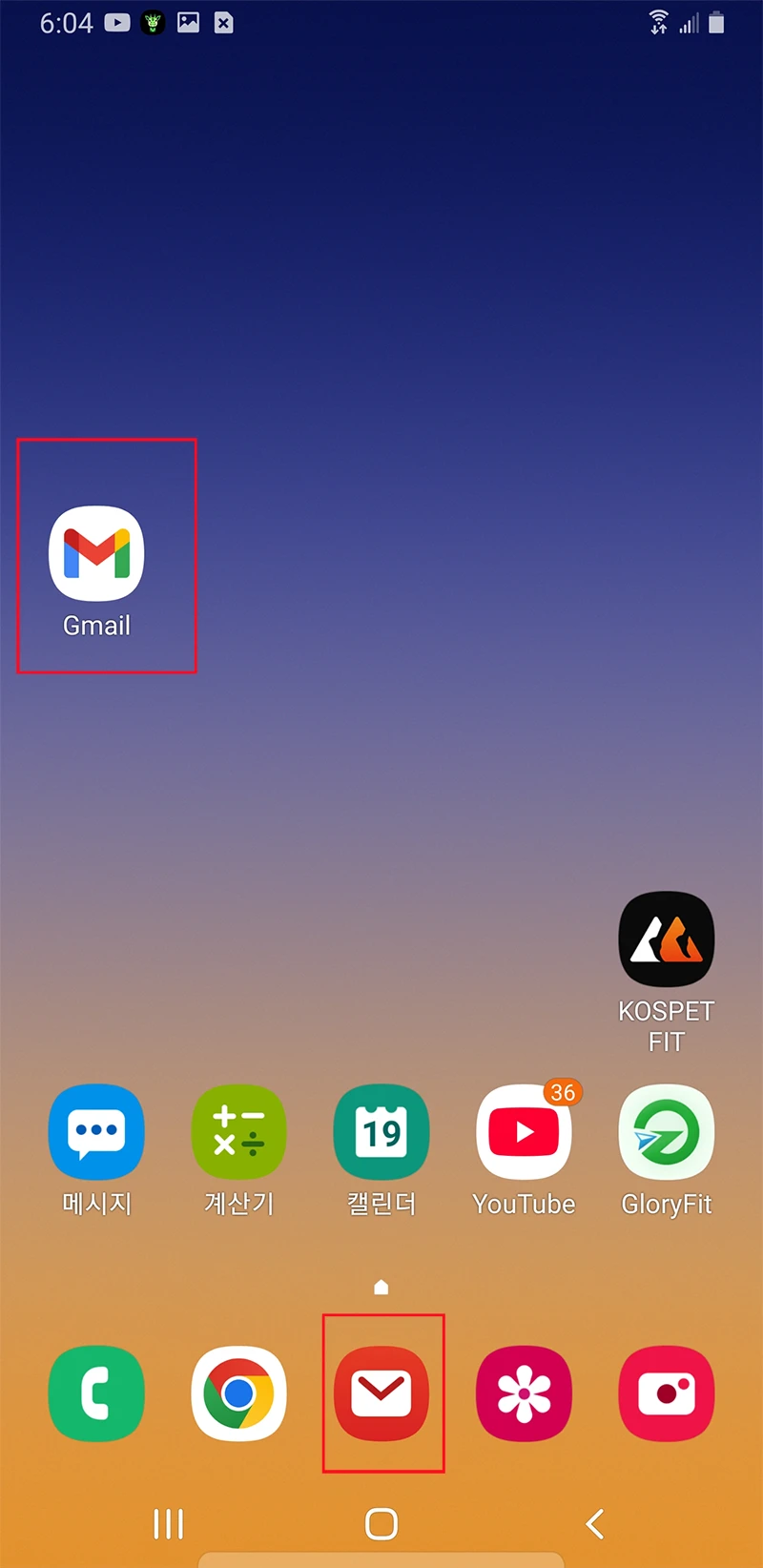
1) 스마트폰에서 '메일' 앱을 엽니다.
2) 자주 사용하는 이메일 계정을 추가합니다. (예: Gmail 계정 입력)
3) 로그인 후 받은 편지함을 확인할 수 있습니다.
4) 새로운 메일이 오면 알림이 표시됩니다.
3. 이메일 보내기
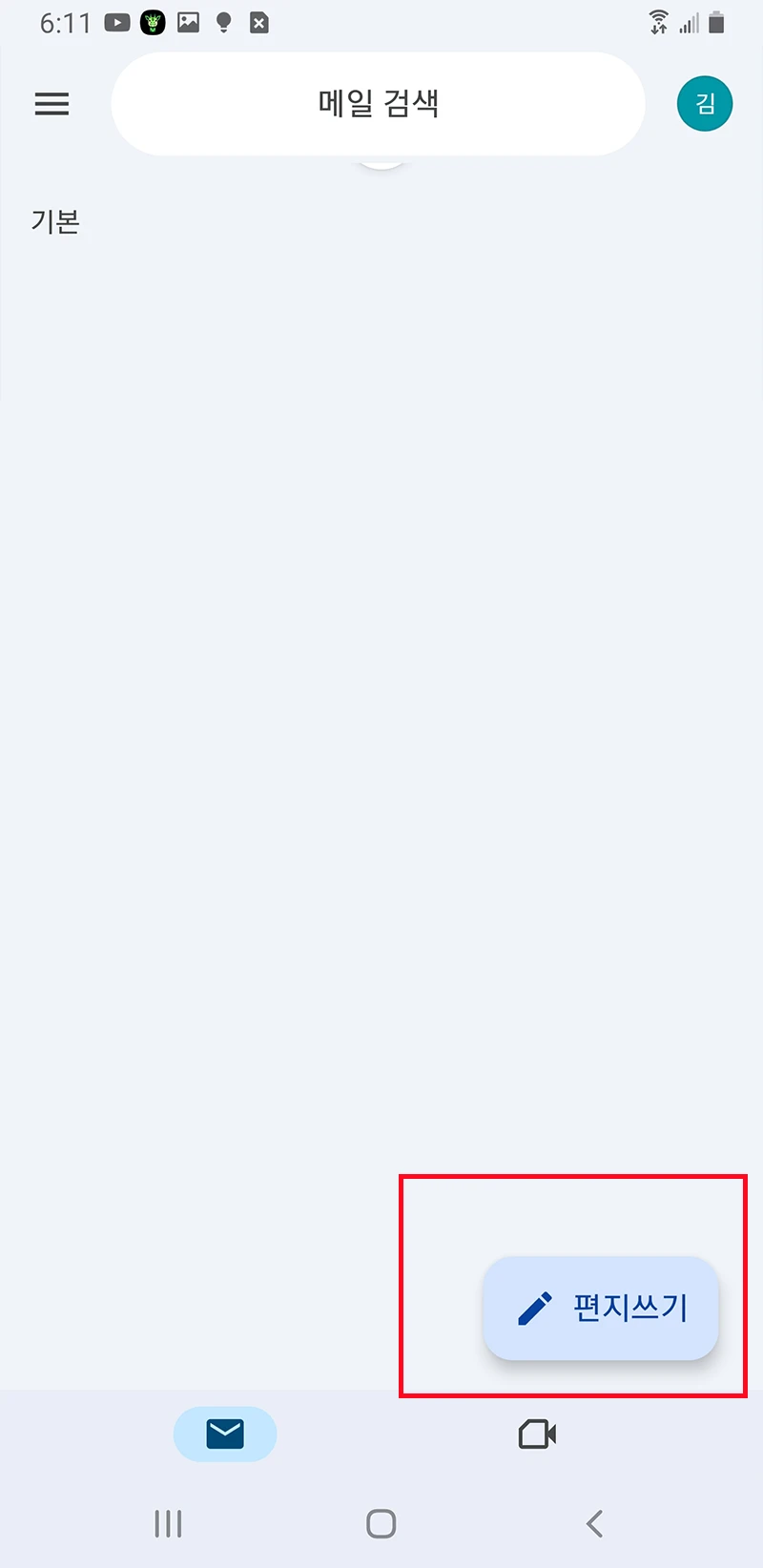
1) 메일 앱에서 '새 메일 작성' 버튼을 누릅니다.
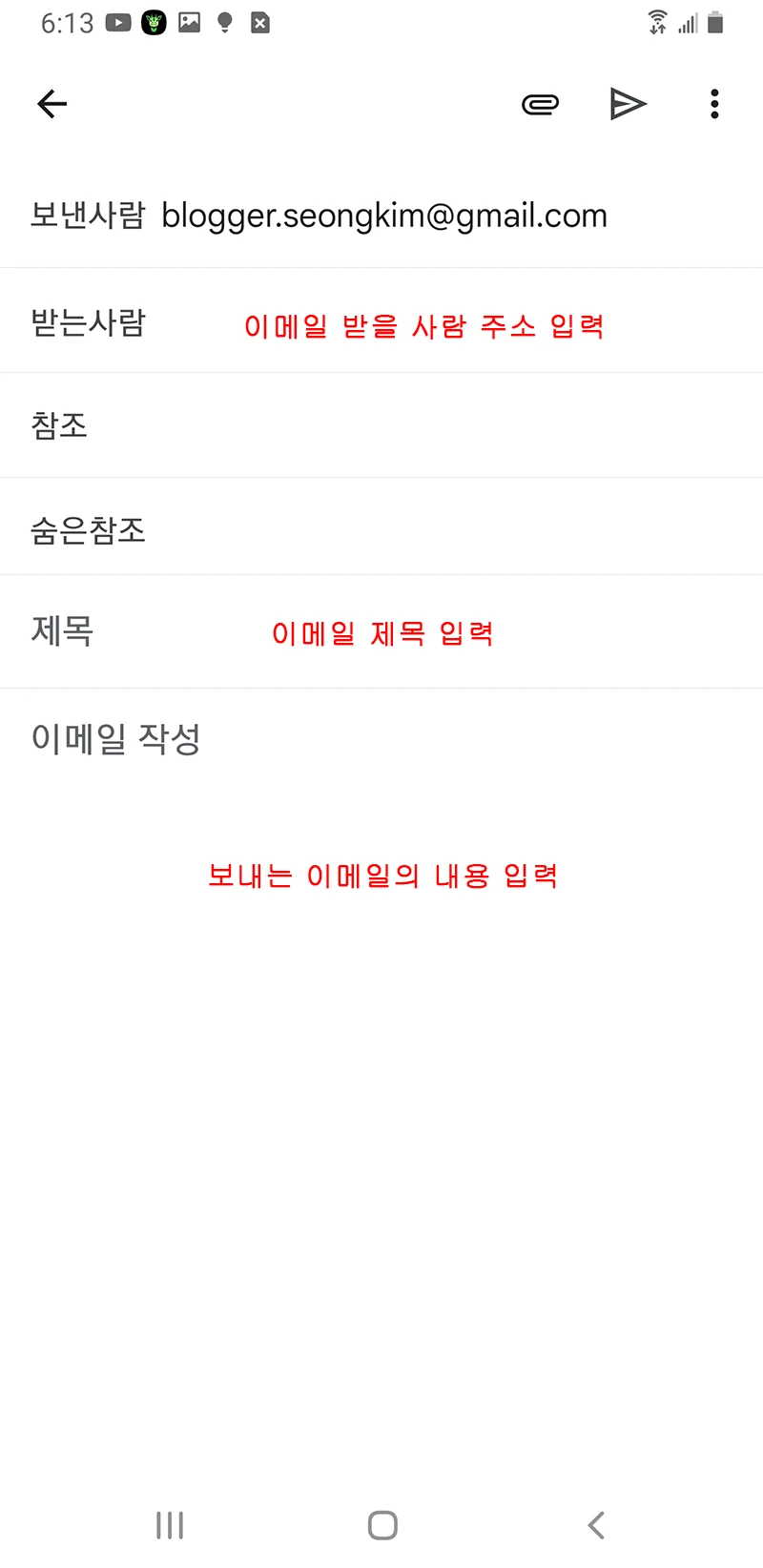
2) 받는 사람 주소(예: example@gmail.com)를 입력합니다.
3) 제목과 내용을 입력합니다.
4) '보내기' 버튼을 눌러 이메일을 보냅니다.
4. 이메일 전달(Forwarding) 기능이란?
이메일 전달(Forwarding)은 받은 메일을 다른 사람에게 다시 보내는 기능입니다.
예: 누군가 보낸 안내 메일을 자녀에게 전달하고 싶을 때 사용합니다.
5. 이메일 전달(Forwarding) 방법
1) 전달하고 싶은 이메일을 엽니다.
2) 화면 하단 또는 상단에 있는 '전달' 버튼을 누릅니다.
3) 전달할 사람의 이메일 주소를 입력합니다.
4) 필요한 경우 내용을 추가하거나 수정합니다.
5) '보내기' 버튼을 눌러 전달을 완료합니다.
6. 자동 전달(Email Forwarding) 설정하기
자동 전달 기능은 받은 이메일을 다른 주소로 자동으로 보내주는 기능입니다.
1) Gmail에서 설정(⚙️) 아이콘을 누릅니다.
2) '모든 설정 보기'를 선택합니다.
3) '전달 및 POP/IMAP' 탭을 클릭합니다.
4) '전달 주소 추가'를 선택하고, 전달받을 이메일 주소를 입력합니다.
5) 확인 메일을 받은 후 승인하면 자동 전달이 설정됩니다.
7. 스마트폰에서 자동 전달 설정 확인
1) 스마트폰 브라우저에서 Gmail에 로그인합니다.
2) 메뉴에서 '설정' → '모든 설정 보기'로 이동합니다.
3) '전달 및 POP/IMAP' 탭을 눌러 자동 전달 상태를 확인합니다.
4) 필요 시 전달 주소를 변경하거나 삭제할 수 있습니다.
8. 이메일 보낼 때 주의할 점
1) 받는 사람 주소를 꼭 확인하세요. (오타 주의)
2) 제목을 짧고 명확하게 적으세요.
3) 개인정보나 비밀번호는 이메일로 보내지 마세요.
9. 이메일 확인이 안 될 때
1) 인터넷 연결 상태를 확인합니다.
2) 메일 앱이 최신 버전인지 확인합니다.
3) '스팸메일함'을 확인합니다. (가끔 정상 메일이 들어갈 수 있습니다.)
4) 문제가 계속되면 자녀나 가까운 분께 도움을 요청하세요.
10. 오늘 배운 내용 요약
- 이메일은 인터넷 편지입니다.
- 스마트폰에서 메일을 확인하고 보낼 수 있습니다.
- Forwarding은 메일을 다른 사람에게 전달하는 기능입니다.
- 자동 전달을 설정하면 받은 메일이 자동으로 다른 주소로 보내집니다.
이제 스마트폰으로 이메일을 보내고 전달하는 방법을 직접 연습해 보세요!